Below you will find pages that utilize the taxonomy term “Gradio”
Posts read more
MCP 客戶端建置與設定教學
我們將說明如何建置與設定 MCP 客戶端,特別聚焦於 RooCode 工具與本地模型的整合,以及實際的應用。
1. 安裝與設定 Roo code
roo code 是一款支援本地 AI 助手的 VS Code 擴充套件。安裝步驟如下:
- 前往 Visual Studio Marketplace 或Extensions 搜尋「Roo code」並點擊安裝。
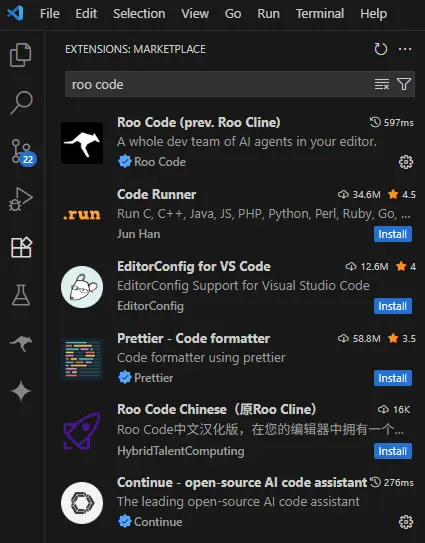
- 安裝後,Roo code 圖示會出現在 VS Code 側邊欄。
2. 本地模型支援
Roo code 支援多種本地模型,包括 Ollama、LM Studio 等。這些工具可讓你在本地運行大型語言模型(LLM),並與 MCP 協議整合。
Posts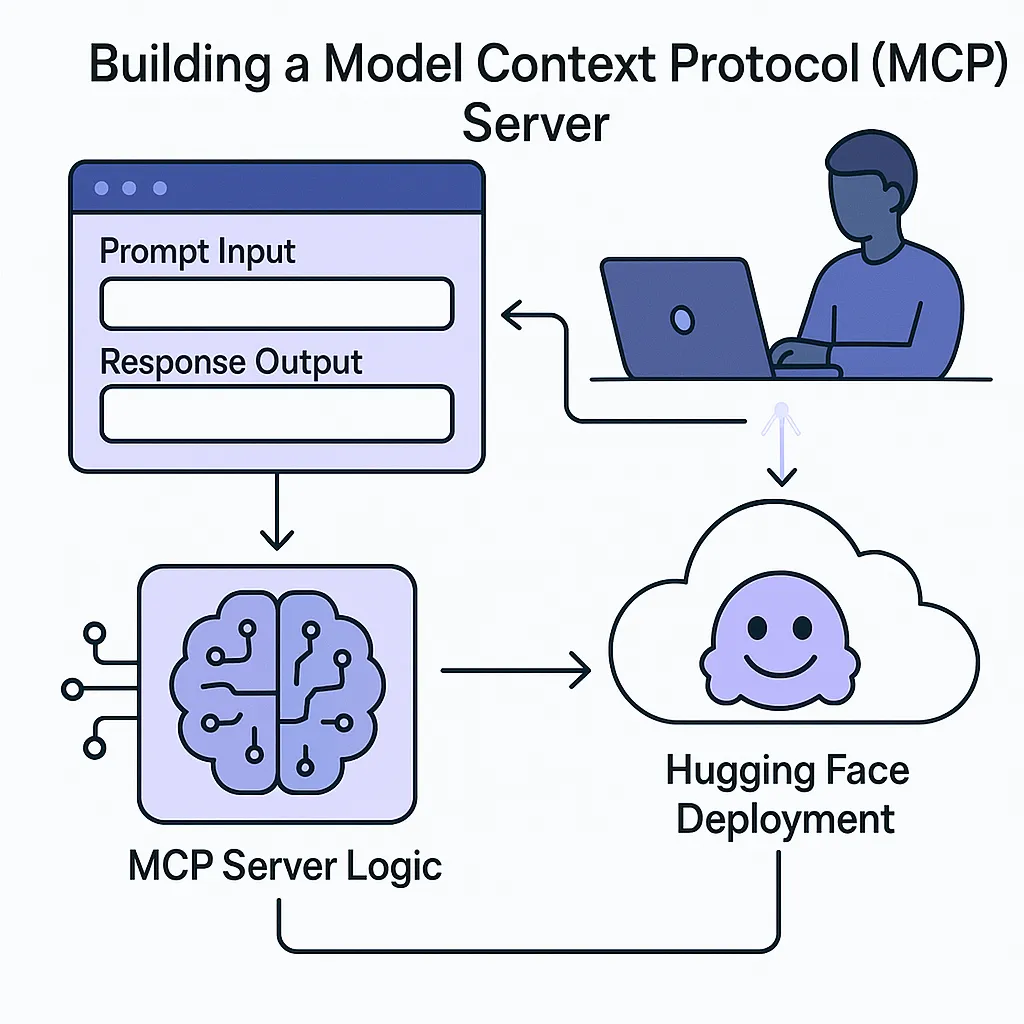 read more
使用 Gradio MCP 建立伺服器,并部署在Hugging Face Space
Gradio MCP 整合介紹
Gradio 透過自動將您的 Python 函數轉換為 MCP 工具,提供了一種簡單的方式來創建 MCP 伺服器。當您在 launch() 中設置 mcp_server=True 時,Gradio 會:
- 自動將您的函數轉換為 MCP 工具
- 將輸入元件映射到工具參數架構
- 從輸出元件確定回應格式
- 設置 JSON-RPC over HTTP+SSE 進行客戶端-伺服器通訊
- 創建網頁介面和 MCP 伺服器端點
專案設置
首先,讓我們為專案創建一個新目錄並設置所需的依賴項:
# Windows

mkdir mcp-sentiment
cd mcp-sentiment
python -m venv venv
source venv/bin/activate
pip install "gradio[mcp]" textblob
創建伺服器
Hugging Face Spaces 需要一個 app.py 檔案來建立 space,所以 Python 檔案的名稱必須是 app.py 創建一個名為 app.py 的新檔案,包含以下程式碼: