GPX Animator GPU Edition 是我做的一個 Windows 原生路線動畫工具。它把 GPX 路線畫在地圖上,讓鏡頭跟著路線移動,最後輸出成可以播放的 MP4。
它把路線統計、地圖動畫、GPU 繪圖與 MP4 編碼放在同一個工具裡,適合把一份騎乘紀錄整理成可以播放的路線影片。
載入一份 GPX 路線
以 0706路線.gpx 為例,程式載入後會顯示:
- 路線長度:61.27 km
- 爬升:794 m
- GPS 點:4,161 個
- 程式移除停留點:254 個
地圖畫面也真的把路線畫出來,左上角可以看到目前的公里數與海拔,右上角則有整段路線的海拔變化。
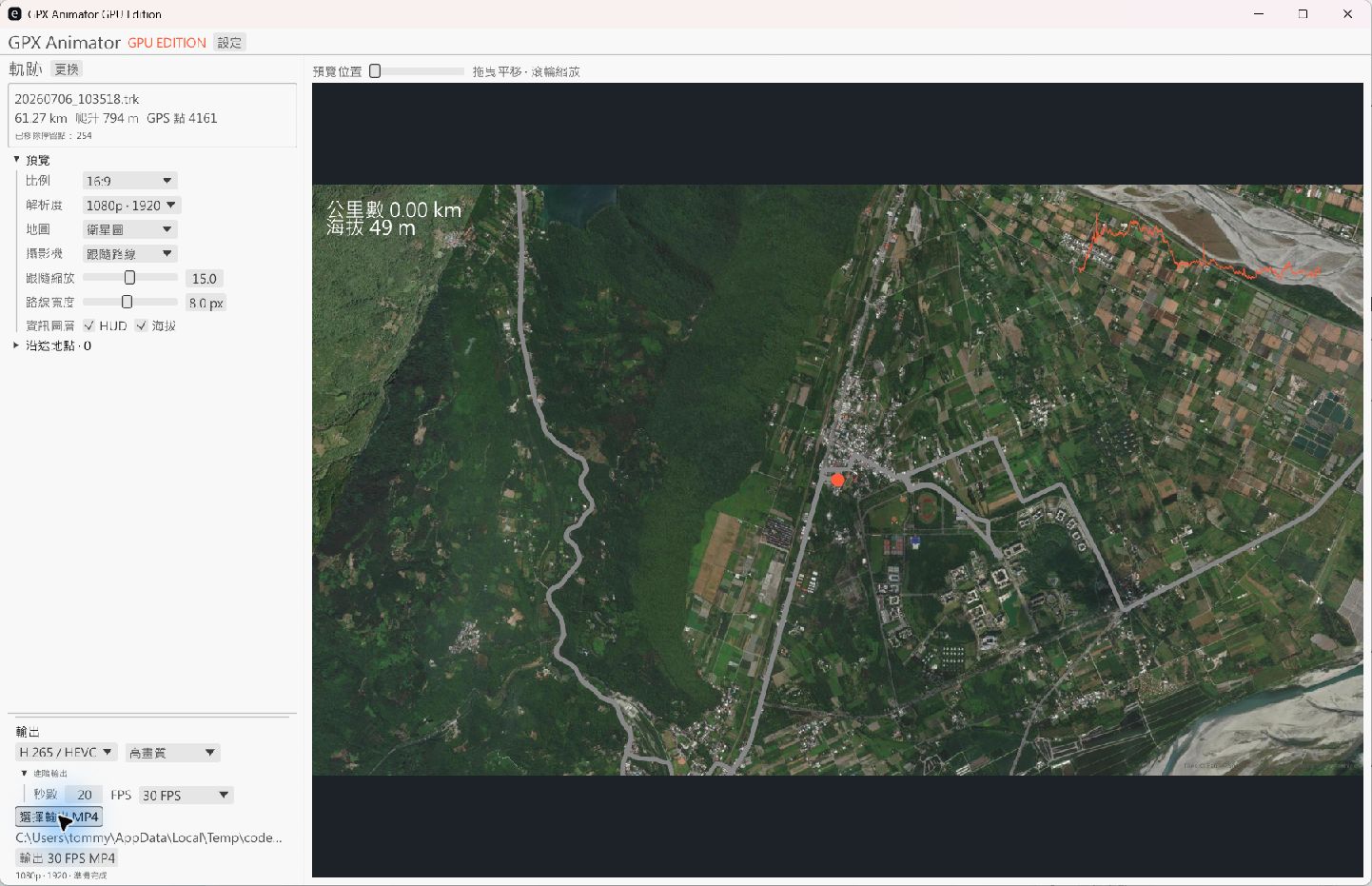
實際載入 0706路線.gpx 後的原生 Windows 介面。這張圖同時保留了路線統計、地圖預覽、HUD 與海拔圖設定。
從載入到輸出
整個操作很直接:
- 開啟 GPX Animator GPU Edition。
- 載入
0706路線.gpx。 - 確認地圖上有路線,並檢查距離、爬升與 GPS 點數。
- 選好輸出設定,按下「輸出 MP4」。
可以保留衛星地圖,讓攝影機跟著路線走,也可以開啟 HUD 和海拔圖。最後的影片不只是地圖上有一條線,還能看出目前走到哪裡、爬升變化如何。
輸出設定
這組輸出設定是:
- 畫面比例:16:9
- 解析度:1080p,也就是 1920×1080
- 影格率:30 FPS
- 編碼:H.265 / HEVC
- 影片秒數欄位:20 秒
- 品質:高畫質
GPU 負責把地圖動畫畫出來,HEVC 負責把畫面壓成 MP4;30 FPS 則讓播放看起來比較順。
按下輸出後,進度列會顯示 Rendering 和目前的處理速度。
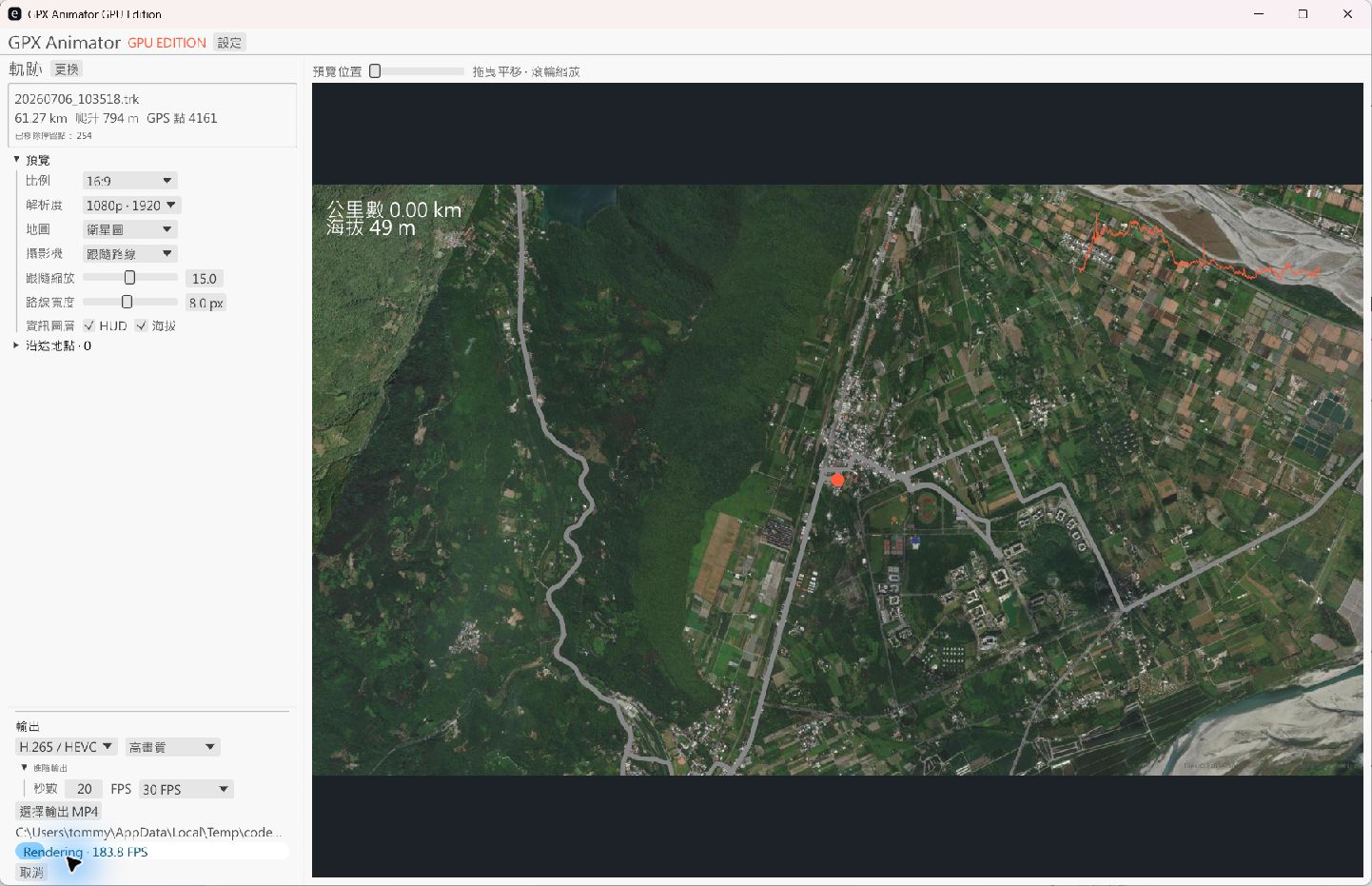
按下輸出後看到的實際進度畫面;程式正在 Rendering,左下角仍顯示 1080p、30 FPS 與 HEVC 設定。
輸出結果
輸出檔案會產生為 MP4,並且可以用 FFmpeg 完整讀取。檔案資訊如下:
- 1920×1080,16:9
- 30 FPS
- HEVC Main
- 750 frames
- 實際長度 25 秒
在「跟隨路線」模式中,20 秒是路線動畫本身,程式另外加入 5 秒的鏡頭過渡,所以輸出檔的實際長度是 25 秒。
輸出影片會把紅色路線、目前公里數、海拔數字,以及右上角的海拔圖一起寫進畫面。
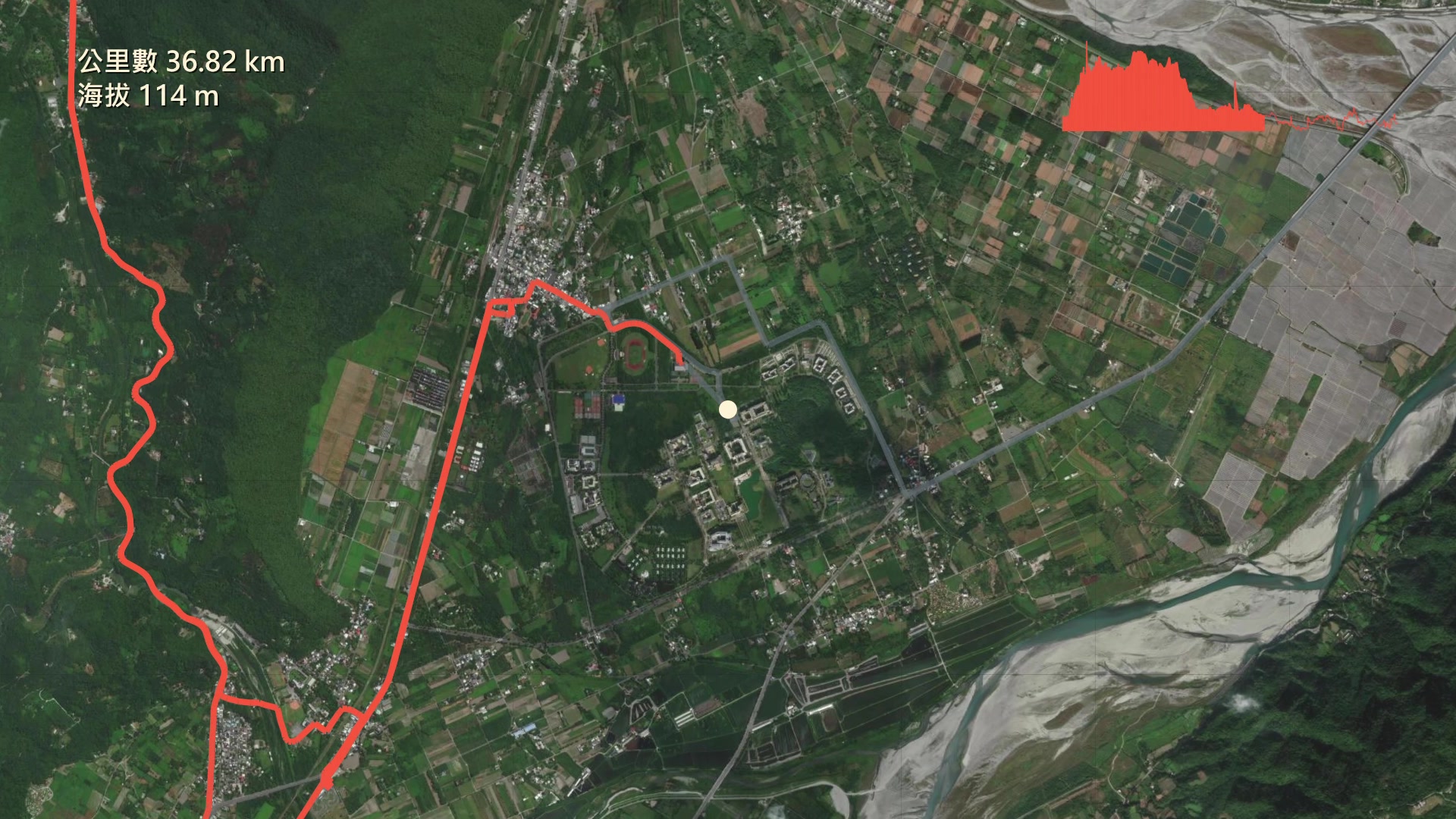
影片中段畫面,可以看到路線、公里數、海拔與海拔圖。
技術重點
GPX 載入後會先被整理成路線點、距離與海拔資料,再交給地圖場景產生動畫。GPU 負責繪製地圖和路線,HEVC 則把畫面壓縮成 MP4;這樣在高解析度輸出時,不需要把每一張畫面反覆搬回 CPU 處理。
對使用者來說,最後會看到的是一條可以跟著鏡頭移動的路線、同步更新的公里數與海拔,以及一個能正常播放的 MP4。GPU、HEVC 和 30 FPS 是支撐這個流程的技術,並不是使用時需要額外理解的門檻。